Windows8ラップトップPCのHDDの換装をし、Windows10にアップグレードした話
こんにちは。ZIPです。
私の家には、Windows8.1が入ったLenovo製ラップトップPC、G580 2189があります。
このPC、結構性能良くて、サブとして使っていました。
ただ、かなりHDDが弱っていて、データの書き込みが非常に遅いのです。
なので、家でひっそりと眠っていた、TOSHIBA製1TBHDDに換装し、せっかくだからWindows10にアップグレードしようと考えました。
LenovoG580のHDD変えたい、という人のお役に立てると幸いです。
参考にさせてもらったサイト様,および動画
HDD換装時の注意点
HDD換装って感電とかしないの?
まあね。でも、この3つに気をつければ安全に、PCを壊さずにできるよ。
①電源は必ず落とす
これをしないと、OSが破損したりします。
②バッテリーと充電器を外してから作業する
これをしないと、感電します。
③余計な所を触らない
どこか触って、PCが起動しなくなったりするのを防ぐためです。
HDDのデータもバックアップしておいてください。
G580のHDD換装
ここからの作業でいかなるトラブルがあったとしてもZIPおよび当ブログは責任を負いかねますのでご注意ください。
まず、Windows10のインストールドライブを作成します。作成方法はWindows 10 のダウンロードのこのツールを使用して、別の PC に Windows 10 をインストールするためにインストール メディア (USB フラッシュ ドライブ、DVD、または ISO ファイル) を作成する (クリックして、詳細情報の表示と非表示を切り替えます)
を参照してください。
次に、PCの電源をOFFにし、裏返し、バッテリーを外します。

そして、バッテリーより少し手前にあるネジ2つを外し、カバーをスライドさせます。
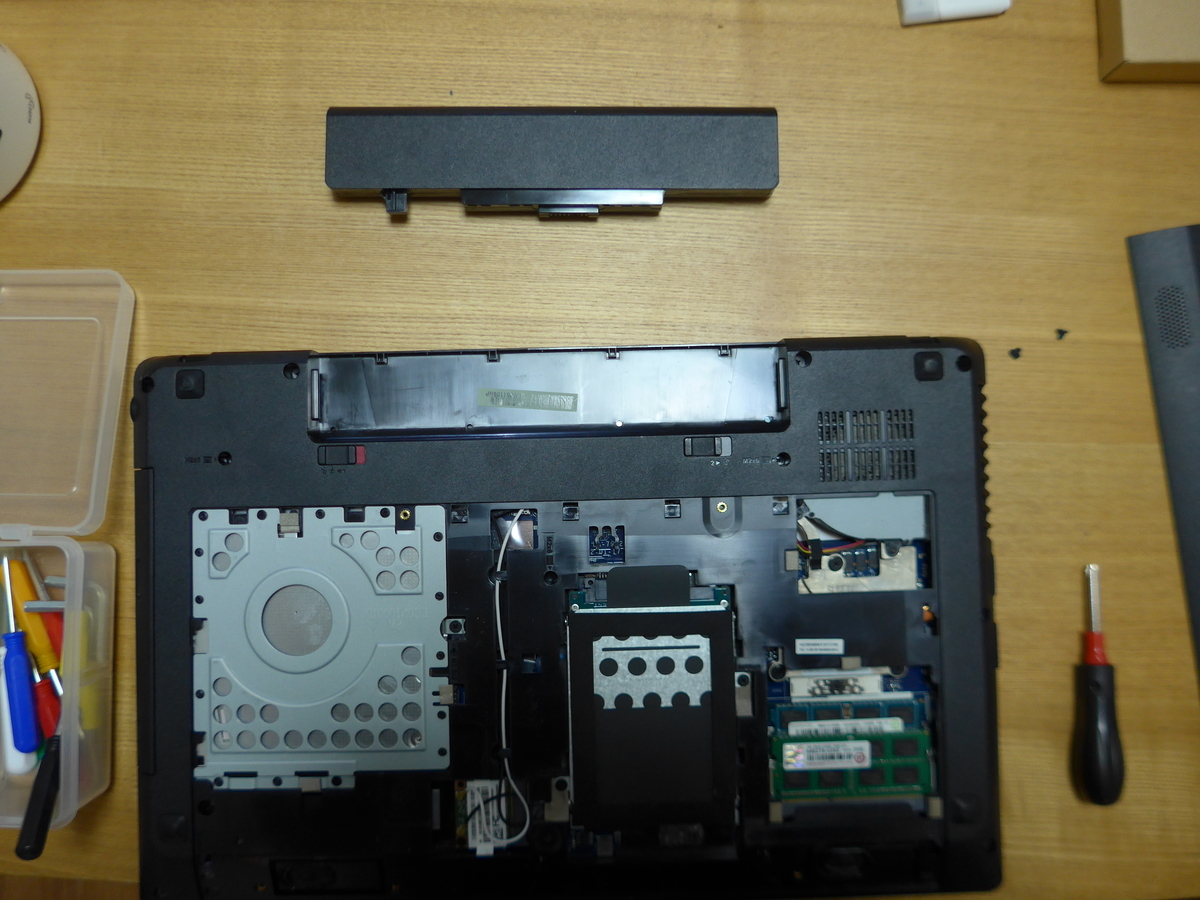
中央より少し右下にあるクッションのようなものがついた部品がHDDです。HDDの右上と左下にあるネジを外し、手前に引っ張り、持ち上げて外します。
そして、HDDの四隅にあるネジをはずし、板のようなものを取ります。
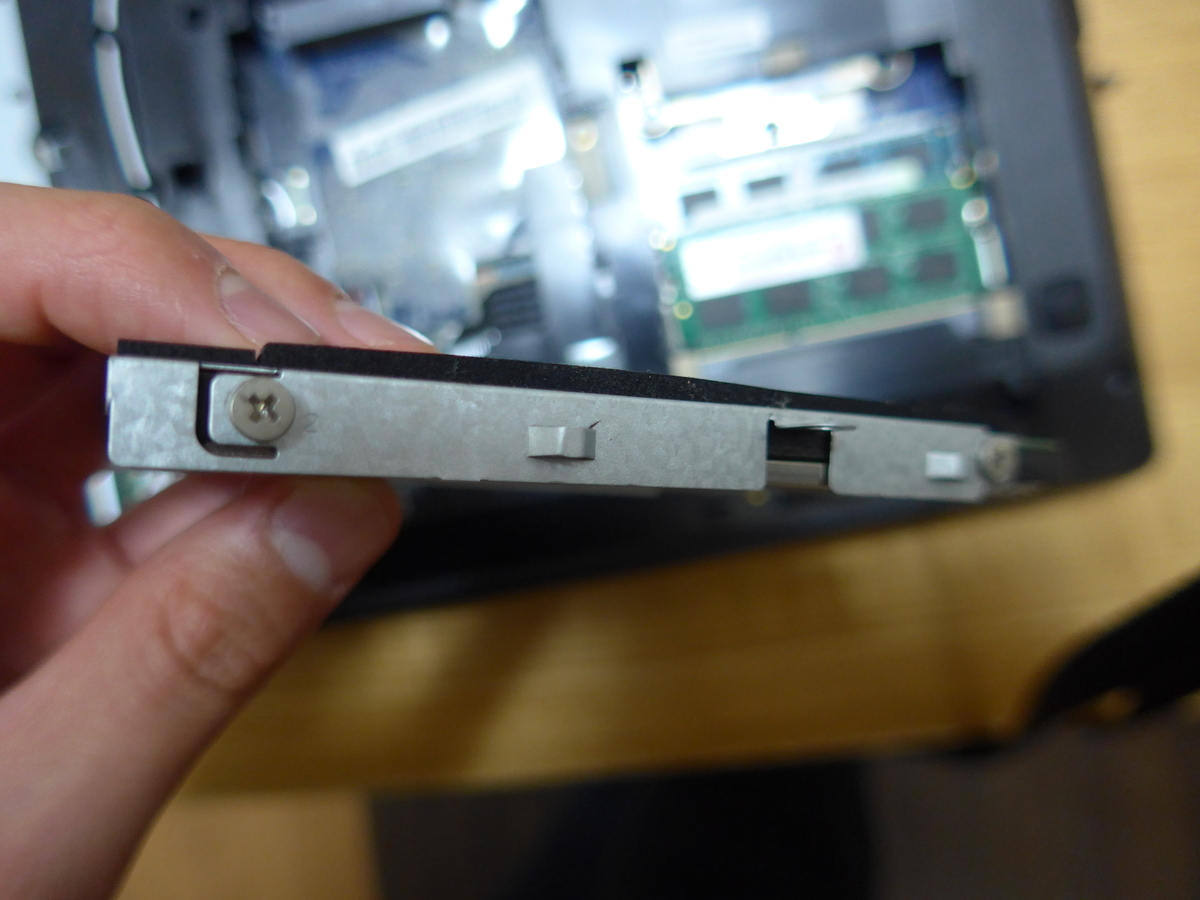
外した板を新しいHDDに取り付けます。
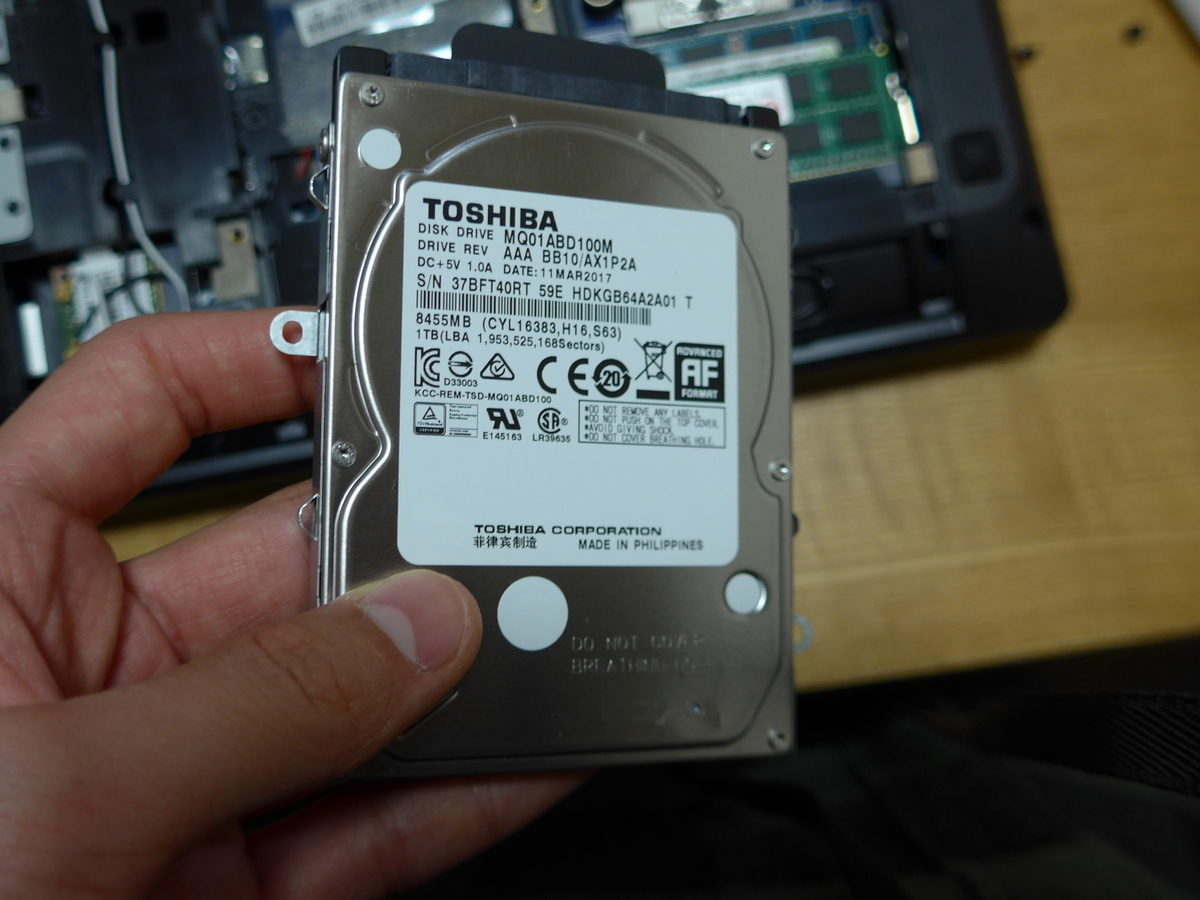
HDDを取り付け、すべてのネジをもとに戻します。
Windows10のインストール
G580のUSB端子に先程作ったWindows10インストールドライブを差し込みます。
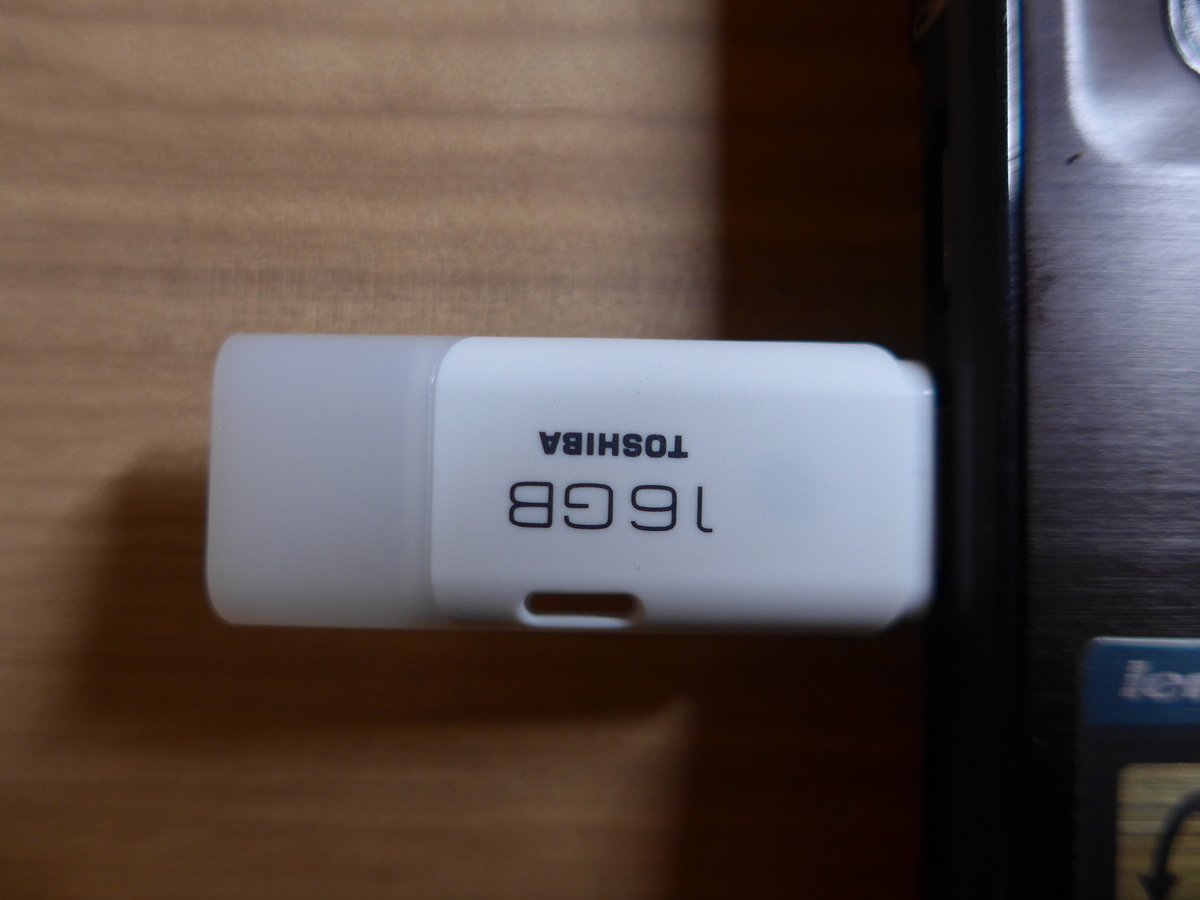
電源ボタンを長押しして起動し、少し待ちます。そしてこのような画面が出たら、「今すぐインストール」をクリックします。

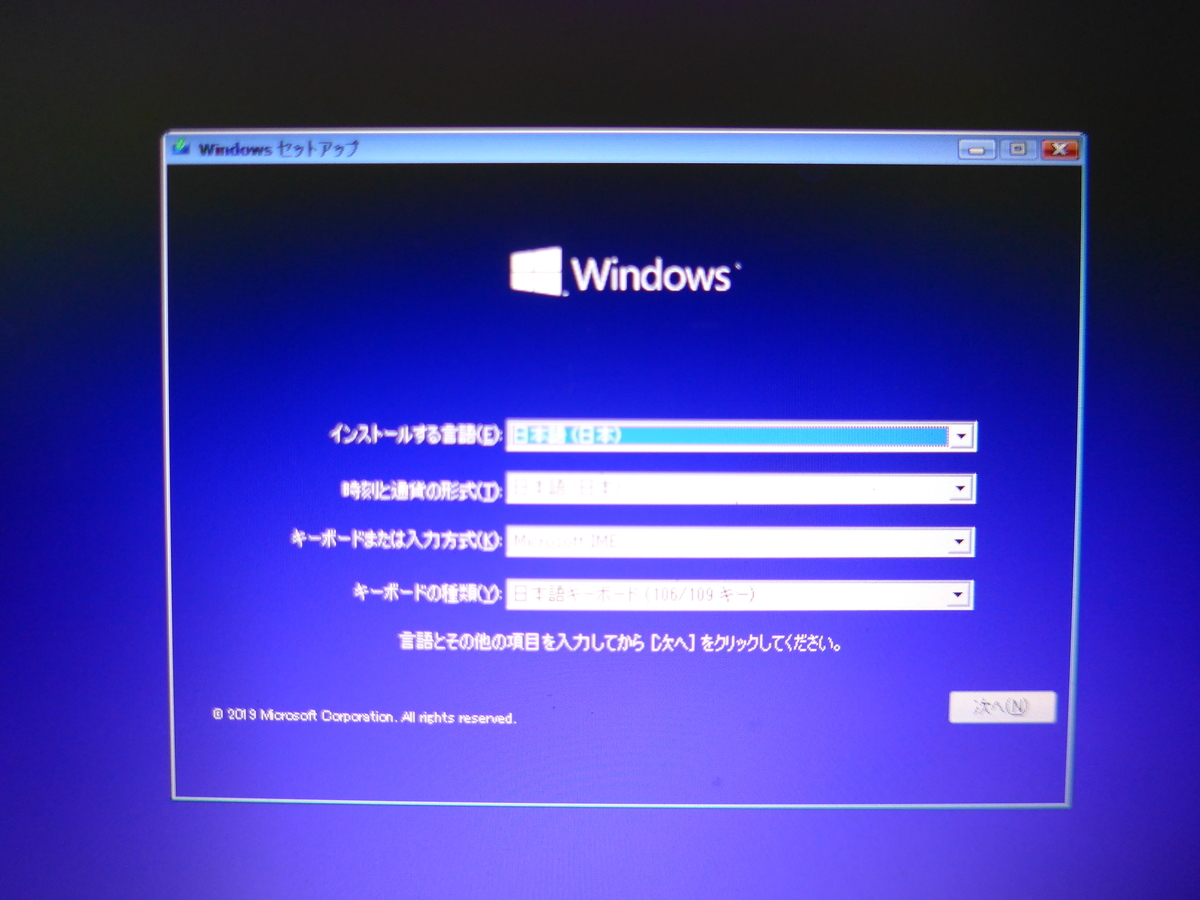
変える必要はない。「次へ」
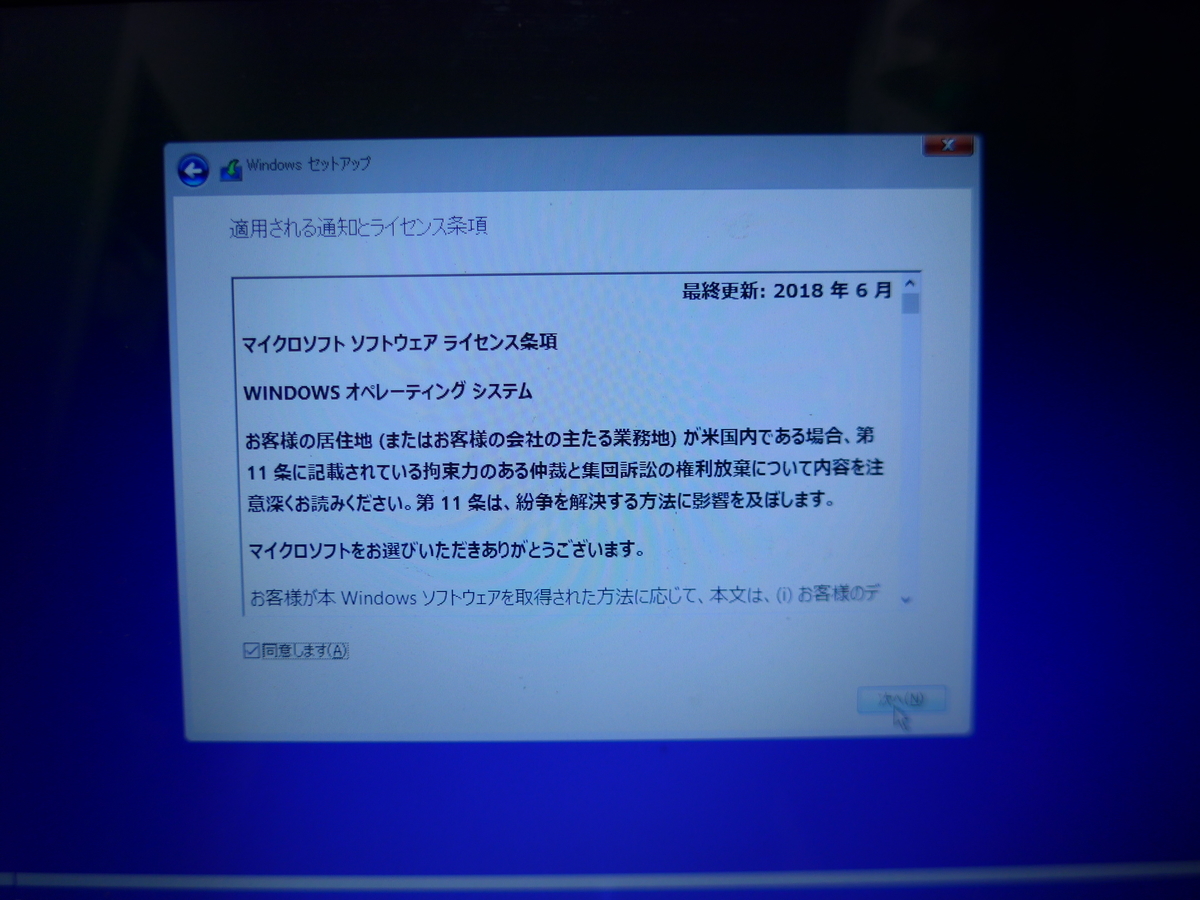
 了解。「次へ」
G580のOSはWindows8Homeだから「Windows 10 Home」で「次へ」次の画面でライセンスキーを聞かれるが「プロダクトキーがありません」を選択。
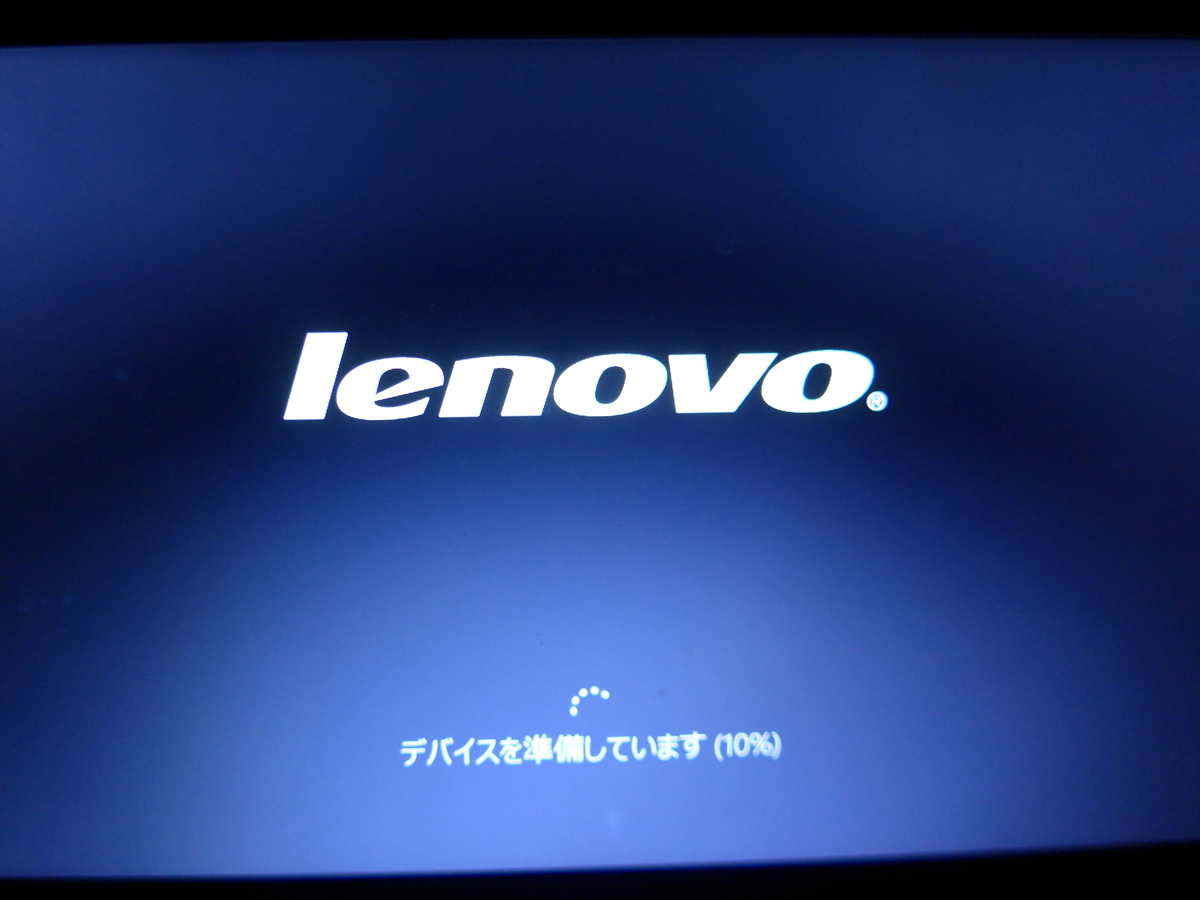
こういう画面が続く。
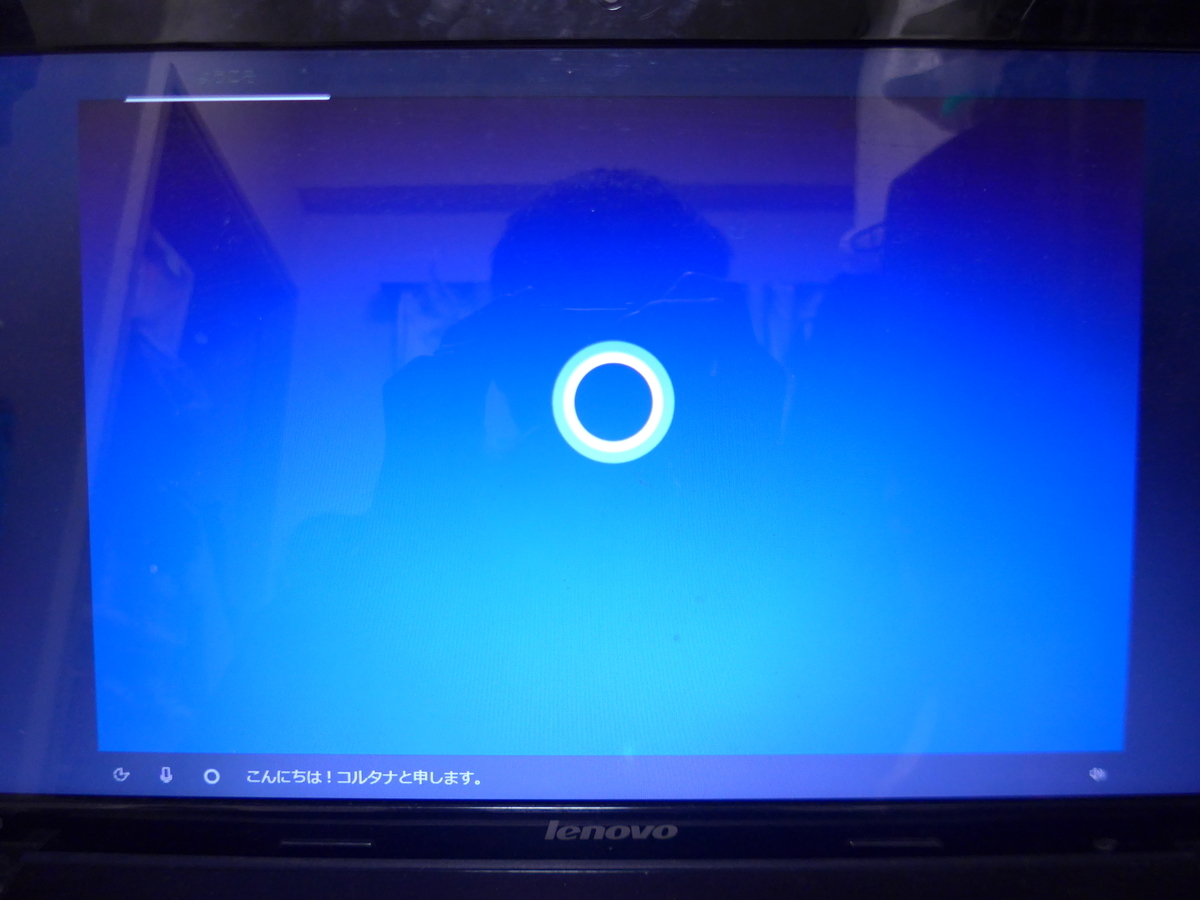
 コルタナさんが出てきます。
 変える必要はない。「次へ」
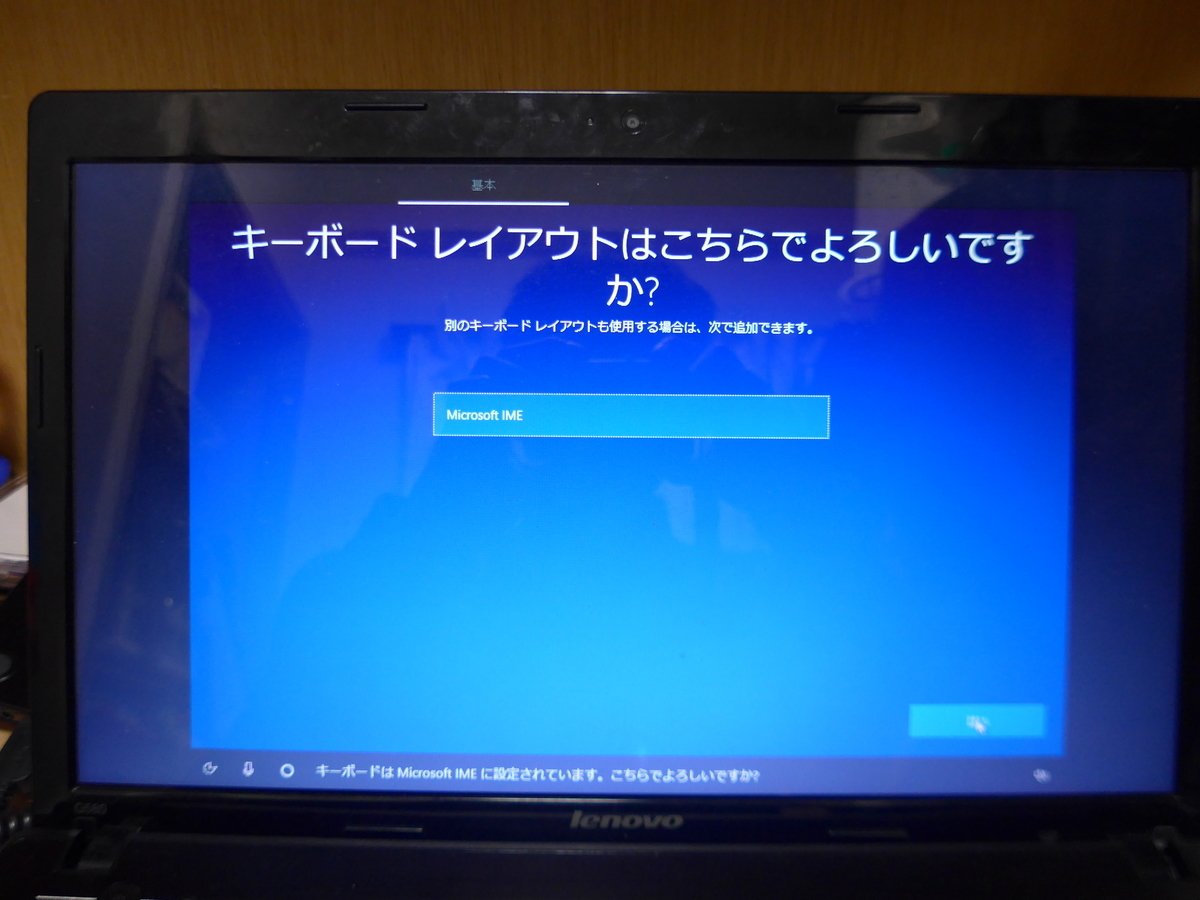 変える必要はない。「次へ」

このあと再起動すれば、あなたのG580はWindows10になっています。
お疲れさまでした~
